
Trường của thầy cô
I. Hệ thống làm được gì
Mỗi trường có một trang web riêng dạng <mã trường>.quantrisotruonghoc.com, mở bằng trình duyệt trên máy tính hoặc điện thoại, không phải cài gì. Mỗi trường một cơ sở dữ liệu riêng — trường khác không nhìn thấy dữ liệu của trường mình.
| Nút trên menu | Làm được gì |
|---|---|
| Điều hành | Báo cáo đầu buổi của từng điểm trường, báo sự việc, khai người vắng – chấm công, đề xuất – duyệt, giao việc, lịch tuần, thông báo. |
| Quản trị hồ sơ | Kho hồ sơ của toàn trường theo Điều 21 Điều lệ trường mầm non (TT52/2020, sửa đổi bởi TT51/2026); mỗi đầu hồ sơ một thư mục Google Drive. |
| Hồ sơ CBGV | Hồ sơ cá nhân từng cán bộ, giáo viên, nhân viên — mỗi người một thư mục Drive. |
| Quản lý trẻ | Nhóm trẻ, lớp mẫu giáo; hồ sơ trẻ; chuyên cần – suất ăn; cân đo – sức khỏe. Cô giáo chỉ thấy trẻ lớp mình. |
| Trường chuẩn quốc gia | Tự đánh giá theo Phụ lục I Thông tư 57/2026: 4 tiêu chuẩn, 15 tiêu chí, Mức 1 và Mức 2; xuất báo cáo Word. |
Năm vai trò
| Vai trò | Làm được gì |
|---|---|
| Quản trị | Toàn quyền, kể cả màn Quản trị hệ thống. |
| Ban giám hiệu | Xem toàn trường, duyệt đề xuất, phân công nhóm/lớp, giao việc, tự đánh giá; vào được Quản trị hệ thống. |
| Tổ trưởng | Phần việc của tổ chuyên môn và hồ sơ được giao. |
| Giáo viên | Trẻ nhóm/lớp mình, hồ sơ được giao, hồ sơ cá nhân, báo việc, xin nghỉ. |
| Nhân viên | Kế toán, văn thư, y tế, cấp dưỡng, bảo vệ — phần việc được giao. |
Hệ thống không giữ mật khẩu của ai — việc xác thực do Google làm. Mọi thao tác sửa, xoá đều ghi vào Sổ nhật ký, không ai sửa hay xoá được sổ này.
II. Đăng nhập và làm quen
- Mở trình duyệt, gõ địa chỉ trang của trường. Nên lưu dấu trang, hoặc trên điện thoại chọn Thêm vào màn hình chính.
- Bấm Đăng nhập bằng Google, chọn đúng Gmail đã khai với nhà trường. Lần đầu Google hỏi — bấm Tiếp tục.
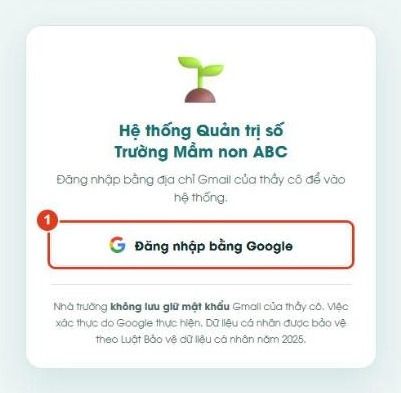
- Nút Đăng nhập bằng Google.
| Màn hình hiện | Làm gì |
|---|---|
| Trang chủ có tên trường | Vào thành công. |
| 🕐 Tài khoản đang chờ duyệt | Gmail vừa dùng chưa có trong danh sách của trường. Nhầm Gmail thì bấm ↩ Đăng xuất rồi vào lại; đúng Gmail thì báo Ban giám hiệu. |
| 🔒 Tài khoản đã bị khóa | Liên hệ Ban giám hiệu. |
Trang chủ và menu
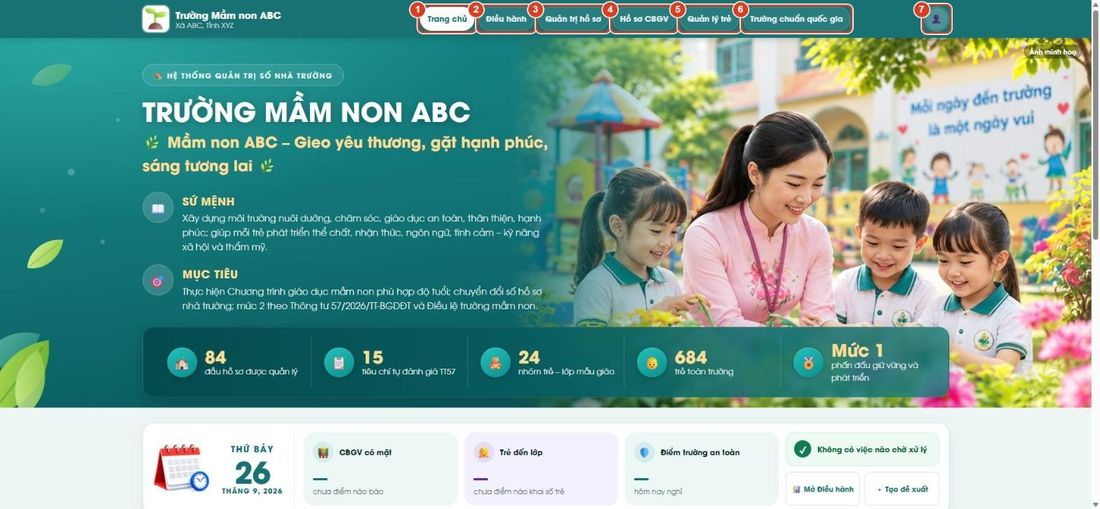
- Trang chủ.
- Điều hành — mục III, V, VII.
- Quản trị hồ sơ — mục III.
- Hồ sơ CBGV — mục III.
- Quản lý trẻ — mục IV.
- Trường chuẩn quốc gia — mục VIII.
- Hộp tài khoản — Quản trị hệ thống, Hướng dẫn, Đăng xuất.
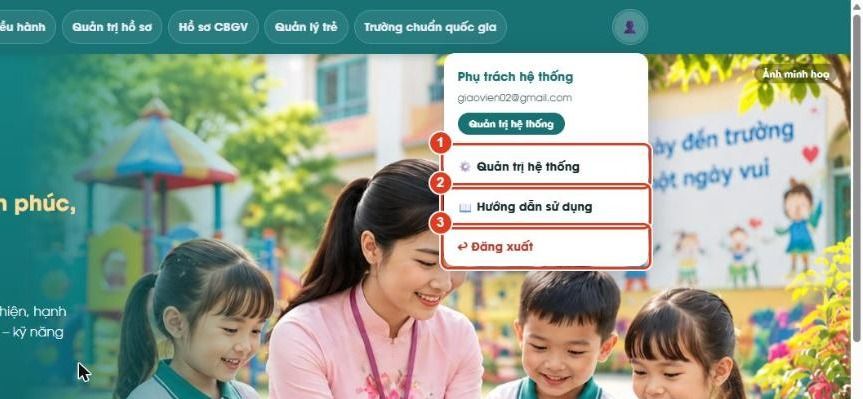
- ⚙️ Quản trị hệ thống — chỉ Quản trị, Ban giám hiệu thấy.
- 📖 Hướng dẫn sử dụng — trang này.
- ↩ Đăng xuất — nhớ bấm khi dùng máy chung.
Trên điện thoại: menu và hộp tài khoản gộp vào nút ☰ góc phải trên cùng. Sửa xong mà màn hình vẫn như cũ: máy tính bấm Ctrl + F5; điện thoại vuốt xuống tải lại.
III. Việc hằng ngày của mọi thầy cô
1. Hồ sơ cá nhân của tôi
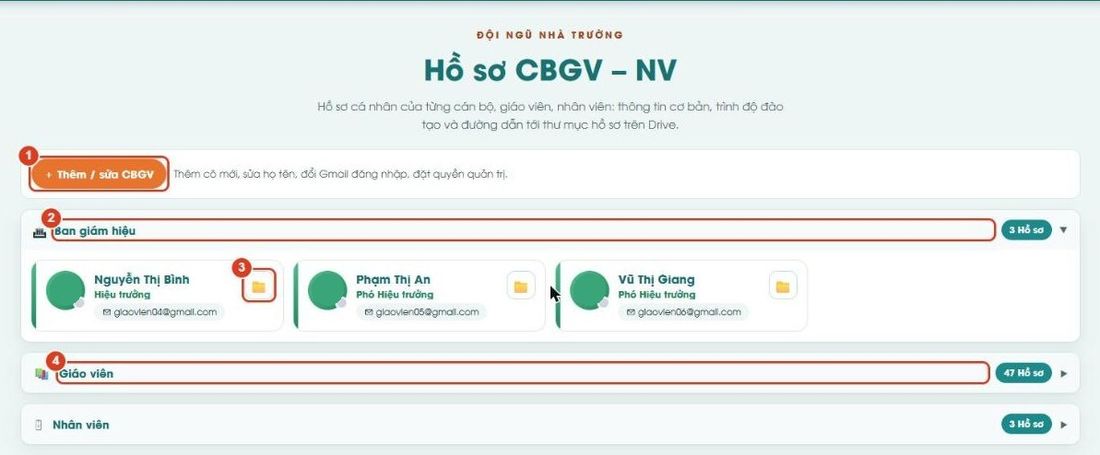
- + Thêm / sửa CBGV — dành cho quản trị.
- Khối Ban giám hiệu — bấm để mở/gập.
- Nút 📁 — mở thư mục hồ sơ cá nhân trên Drive.
- Khối Giáo viên (dưới là Nhân viên).
Bấm 📁 ở thẻ của mình → vào thư mục năm học hiện hành → kéo thả tệp (máy tính) hoặc + → Tải lên / Quét (ứng dụng Google Drive trên điện thoại).
2. Hồ sơ được giao phụ trách
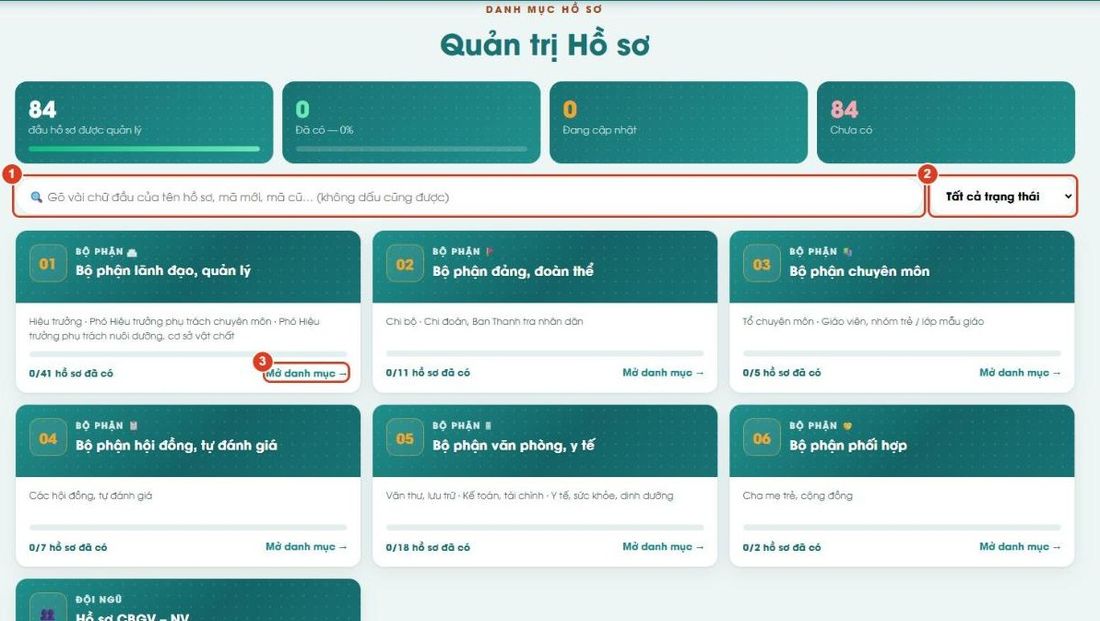
- Ô tìm kiếm — gõ vài chữ đầu tên hoặc mã hồ sơ, không dấu cũng được.
- Lọc trạng thái.
- Mở danh mục → của bộ phận.
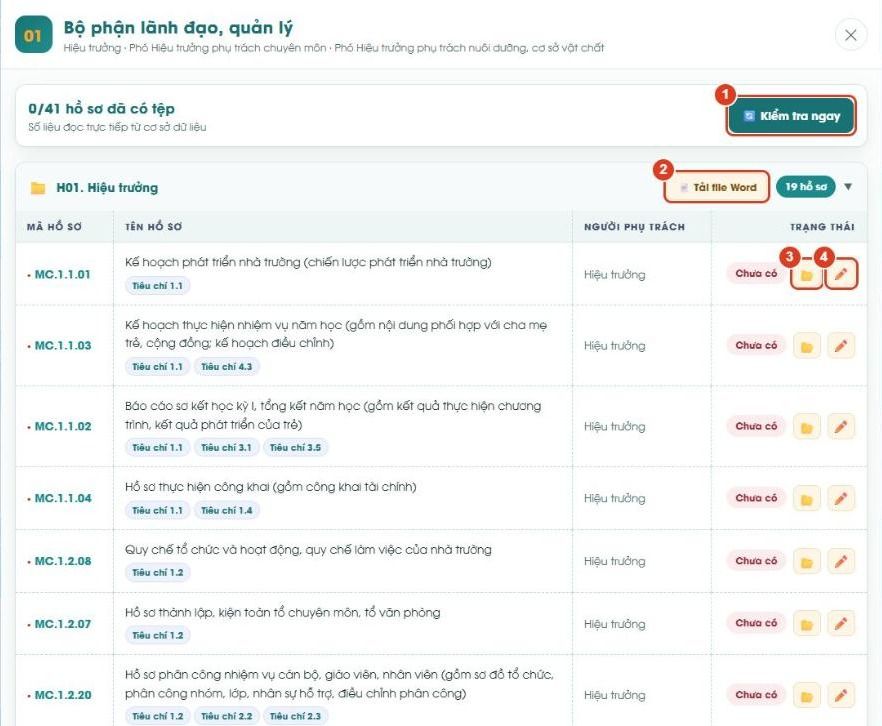
- 🔄 Kiểm tra ngay — đối chiếu trạng thái với Drive.
- 📄 Tải file Word — phiếu giao việc của hộp.
- 📂 — mở thư mục Drive của hồ sơ.
- ✏️ — cập nhật trạng thái (người được giao, Ban giám hiệu).
Cập nhật một hồ sơ: bấm 📂 → mở thư mục năm học hiện hành → đưa tệp lên → quay lại bấm ✏️ → chọn Đã có → Lưu thay đổi.
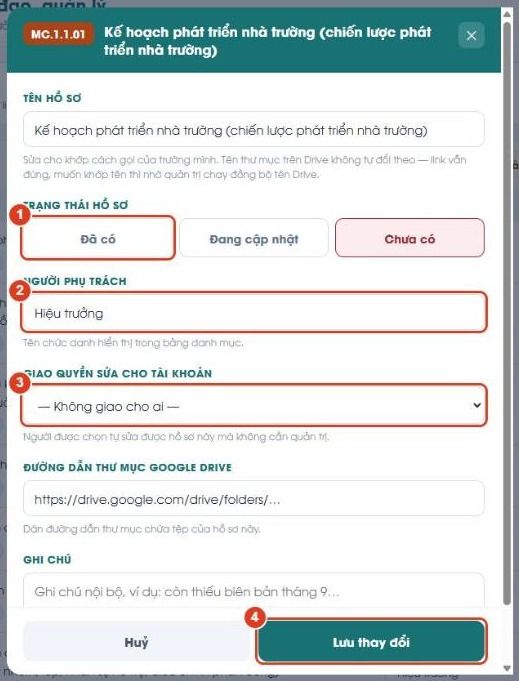
- Trạng thái: Đã có · Đang cập nhật · Chưa có.
- Người phụ trách (chức danh).
- Giao quyền sửa cho tài khoản — Ban giám hiệu chọn.
- Lưu thay đổi.
⚠️ Đừng khai "Đã có" khi chưa đưa tệp lên. Không tải được tệp lên: chưa được chia sẻ quyền Người chỉnh sửa — báo quản trị.
Hồ sơ đảng viên không số hoá (QĐ 20-QĐ/TW): chỉ ghi có/chưa và nơi lưu.
3. Báo việc, báo sự việc
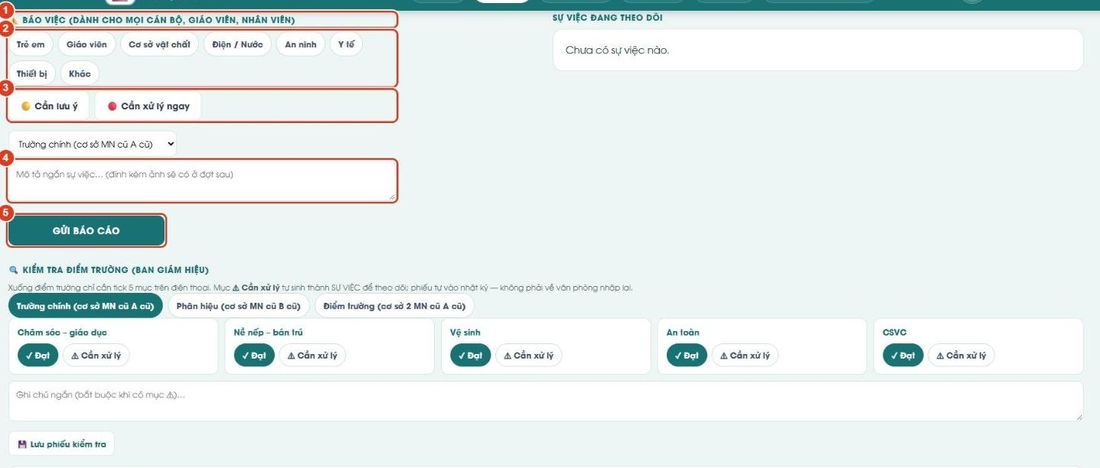
- Khung Báo việc — ai cũng dùng được.
- Loại việc: Trẻ em, Giáo viên, CSVC, Điện/Nước, An ninh, Y tế, Thiết bị, Khác.
- Mức độ: 🟡 Cần lưu ý · 🔴 Cần xử lý ngay.
- Mô tả ngắn.
- GỬI BÁO CÁO — Ban giám hiệu thấy ngay.
4. Xin nghỉ, đề xuất
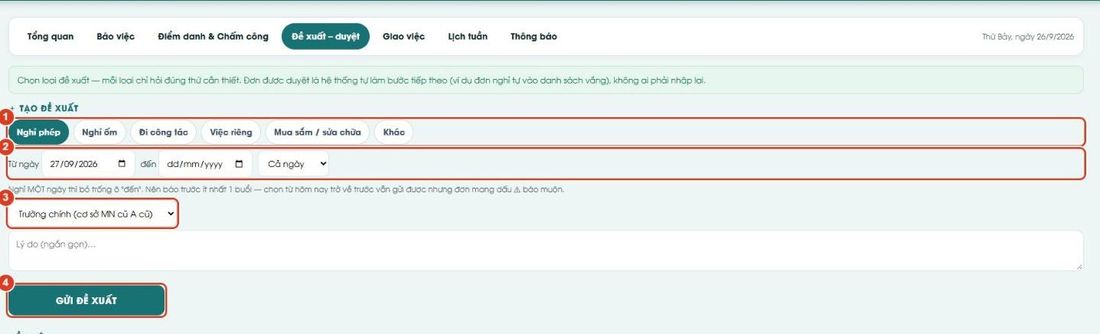
- Loại: Nghỉ phép, Nghỉ ốm, Đi công tác, Việc riêng, Mua sắm/sửa chữa, Khác.
- Từ ngày – đến ngày, buổi. Nghỉ một ngày thì bỏ trống ô "đến".
- Nơi công tác; gõ lý do ở ô dưới.
- GỬI ĐỀ XUẤT.
Đơn được duyệt là hệ thống tự làm bước tiếp theo — đơn nghỉ tự vào danh sách vắng. Báo từ hôm nay trở về trước thì đơn mang dấu ⚠ báo muộn.
5. Giao việc, lịch tuần, thông báo
| Thẻ | Làm gì |
|---|---|
| Giao việc | Việc của tôi: chạm chấm tròn ⚪ → 🟡 → 🟢; nút ✎ ghi tiến độ. |
| Lịch tuần | Xem lịch công tác tuần; chỉ hiện khi Ban giám hiệu đã Ban hành. |
| Thông báo | Mở là đã xem; thông báo 🔴 quan trọng bấm TÔI ĐÃ NHẬN. |
IV. Quản lý trẻ — cô giáo đứng nhóm/lớp
Cô giáo chỉ thấy trẻ của nhóm/lớp mình được phân công; Ban giám hiệu thấy toàn trường.
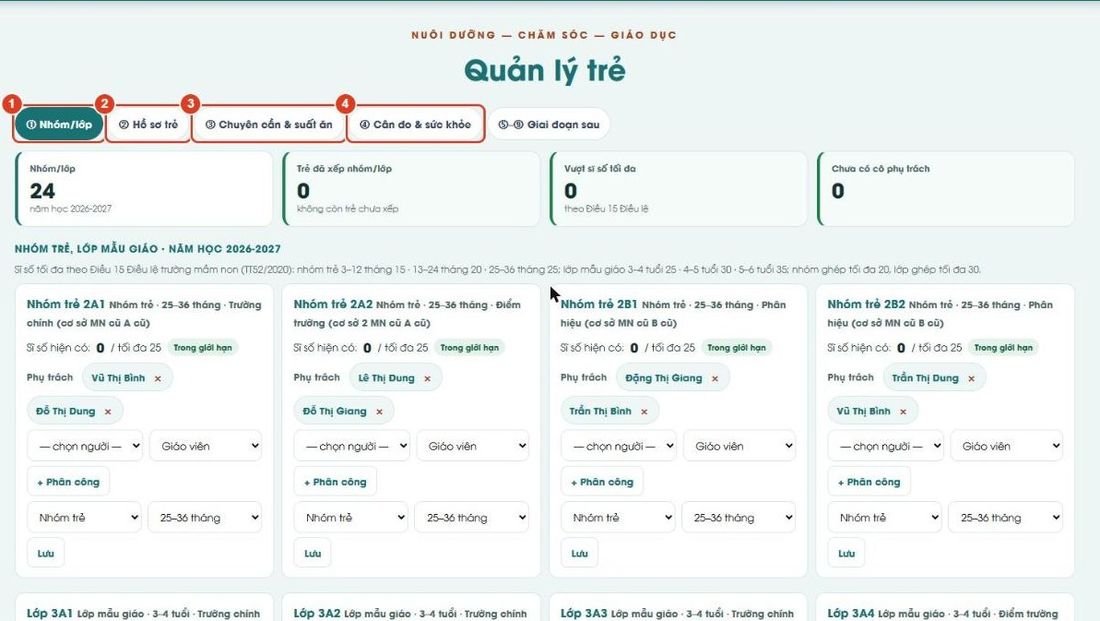
- ① Nhóm/lớp.
- ② Hồ sơ trẻ.
- ③ Chuyên cần & suất ăn.
- ④ Cân đo & sức khỏe.
Thẻ ⑤–⑨ (theo dõi phát triển, hòa nhập, trẻ 5 tuổi vào lớp Một, phổ cập, bán trú) đang dựng.
1. Hồ sơ trẻ
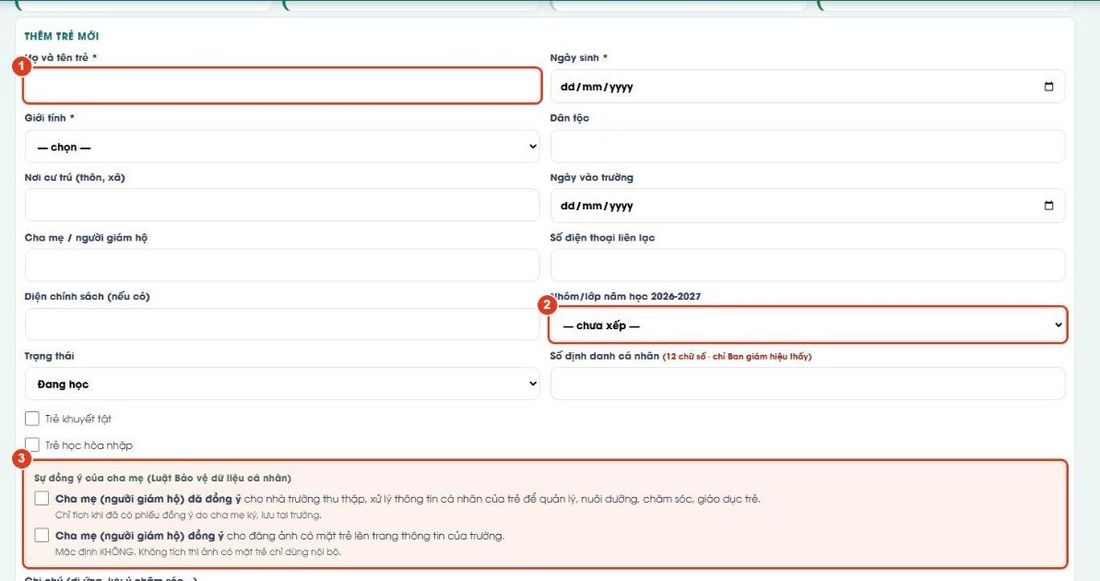
- Họ và tên trẻ (cùng ngày sinh, giới tính — bắt buộc).
- Nhóm/lớp — trong ngoặc: sĩ số hiện có / tối đa.
- Sự đồng ý của cha mẹ — chỉ tích khi đã có phiếu cha mẹ ký.
Bấm Lưu trẻ mới ở cuối. Số định danh cá nhân chỉ Ban giám hiệu thấy. Cô giáo sửa được liên lạc, nơi cư trú, ghi chú của trẻ lớp mình.
2. Điểm danh, suất ăn hằng ngày
- Thẻ ③, kiểm tra ngày.
- Từng trẻ: có mặt · nghỉ có phép · nghỉ không phép.
- Ghi số suất ăn gửi bếp, bấm Lưu điểm danh. Ghi được trong 7 ngày gần nhất.
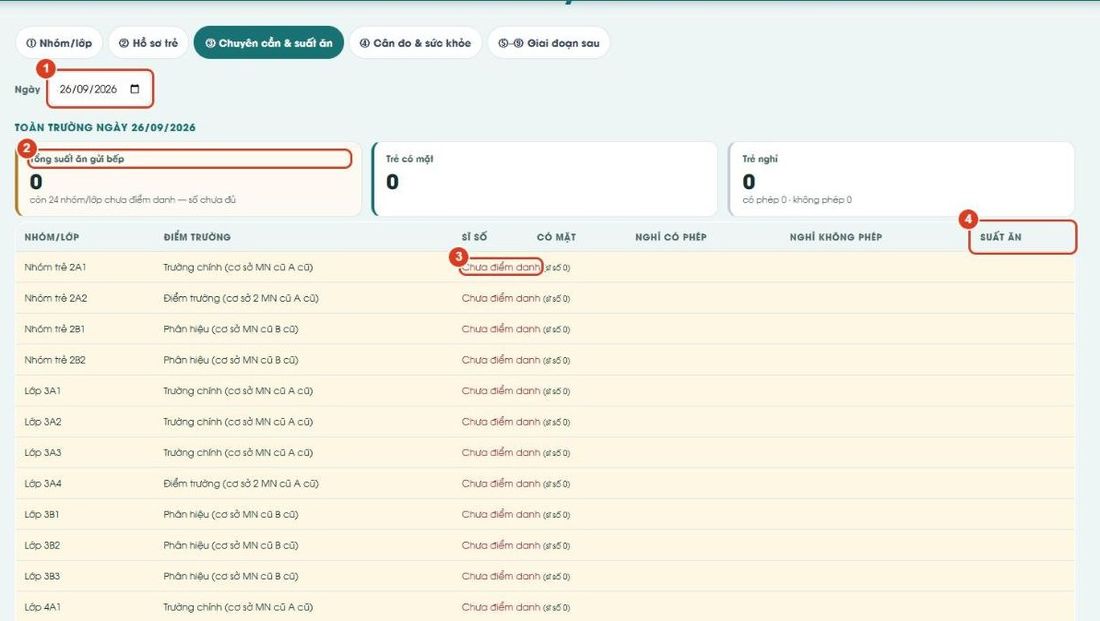
- Ngày.
- Tổng suất ăn gửi bếp.
- Nhóm/lớp chưa điểm danh.
- Cột Suất ăn.
3. Cân đo, sức khỏe
Điều 20 Điều lệ: trẻ dưới 24 tháng cân đo mỗi tháng; từ 24 tháng 3 tháng một lần; khám sức khỏe ít nhất 1 lần/năm học. Kết luận dinh dưỡng do nhân viên y tế chọn — hệ thống không tự phân loại.
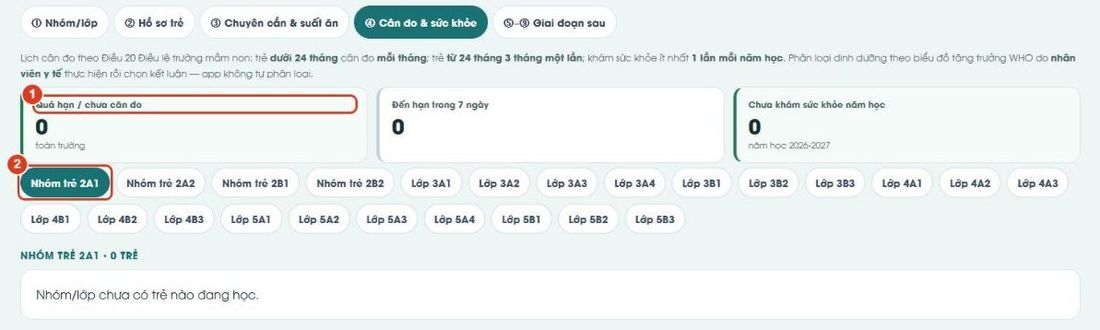
- Trẻ quá hạn / chưa cân đo.
- Chọn nhóm/lớp.
❓ Cô không thấy trẻ lớp mình: nhờ Ban giám hiệu phân công ở ① Nhóm/lớp (mục VII.2).
V. Báo cáo đầu buổi — người phụ trách điểm trường
Chỉ người được gán phụ trách điểm trường (mục IX.3) mới gửi được; Ban giám hiệu báo được mọi điểm.
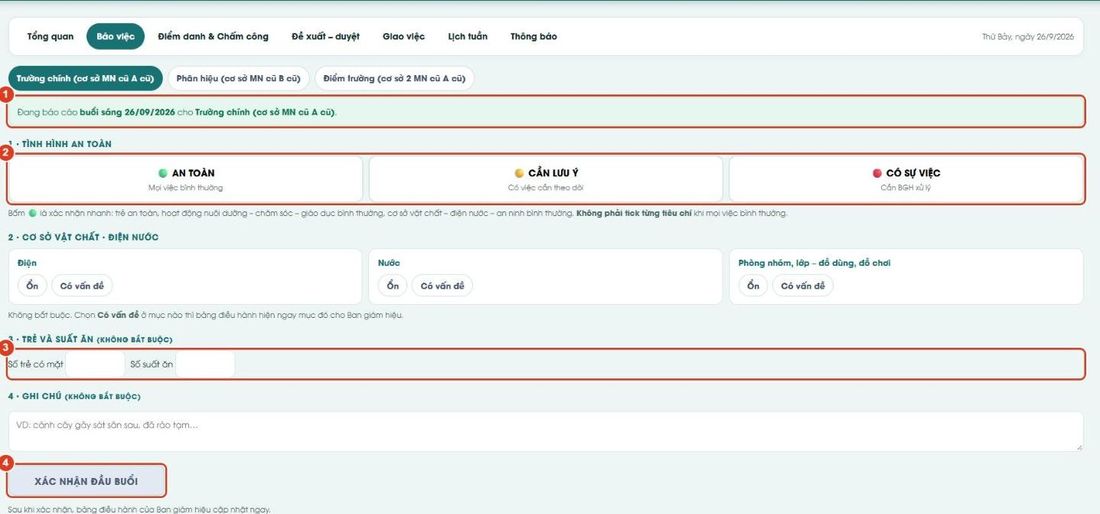
- Buổi, ngày, điểm trường đang báo (chọn điểm ở hàng nút trên).
- Tình hình an toàn: 🟢 · 🟡 · 🔴.
- Số trẻ có mặt, suất ăn (không bắt buộc).
- XÁC NHẬN ĐẦU BUỔI.
Bấm 🟢 là xác nhận nhanh mọi việc bình thường — không phải tick từng tiêu chí. Chọn Có vấn đề ở mục CSVC nào thì Ban giám hiệu thấy ngay.
Khai người vắng — chấm công
Điều hành → Điểm danh & Chấm công: chỉ khai người vắng, còn lại mặc định có mặt. Không ai vắng thì bấm ✓ Hôm nay không ai vắng. Số này cộng thẳng ra bảng công cuối tháng.
VI. Việc của nhân viên
| Nhân viên | Dùng ở đâu |
|---|---|
| Y tế | Quản lý trẻ → ④ Cân đo & sức khỏe; báo việc loại Y tế; hồ sơ y tế ở bộ phận Văn phòng, y tế. |
| Cấp dưỡng, bếp | Quản lý trẻ → ③: Tổng suất ăn gửi bếp theo ngày. |
| Kế toán, văn thư | Quản trị hồ sơ → bộ phận Văn phòng, y tế; đề xuất Mua sắm / sửa chữa. |
| Bảo vệ | Báo việc loại An ninh, Cơ sở vật chất. |
VII. Điều hành của Ban giám hiệu
1. Bảng điều hành
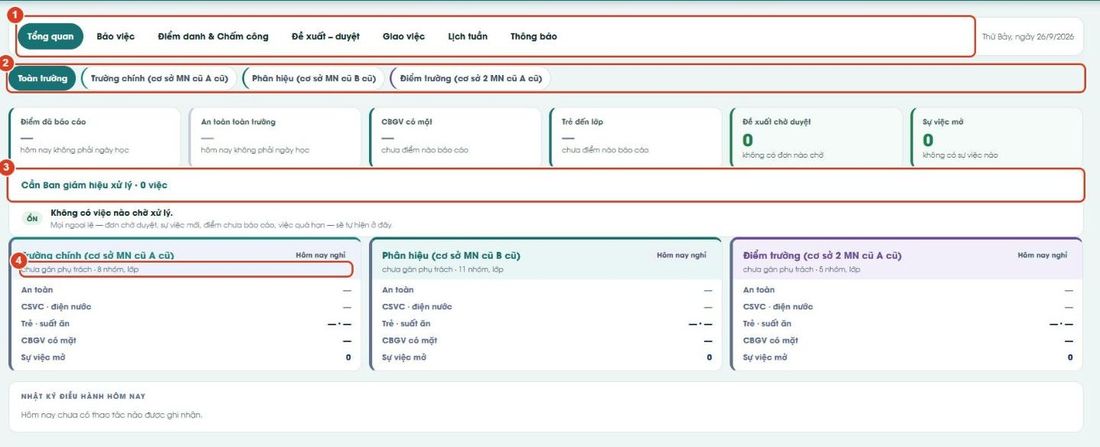
- Các thẻ của Điều hành.
- Toàn trường hoặc từng điểm.
- Cần Ban giám hiệu xử lý — đơn chờ duyệt, sự việc, điểm chưa báo cáo, việc quá hạn.
- "chưa gán phụ trách" — gán ở mục IX.3.
| Việc | Làm ở đâu |
|---|---|
| Duyệt đơn | Đề xuất – duyệt: duyệt hoặc từ chối kèm lý do. |
| Kiểm tra điểm trường | Báo việc → 🔍 Kiểm tra điểm trường: tick 5 mục ✓ Đạt / ⚠ Cần xử lý → 💾 Lưu phiếu kiểm tra. Mục ⚠ tự thành sự việc. |
| Giao việc | Thẻ Giao việc: giao người, đặt hạn. |
| Lịch tuần | + Tạo lịch tuần → thêm việc → Ban hành. |
| Thông báo | + Gửi thông báo; tích Quan trọng để biết ai chưa nhận. |
2. Phân công cô vào nhóm/lớp
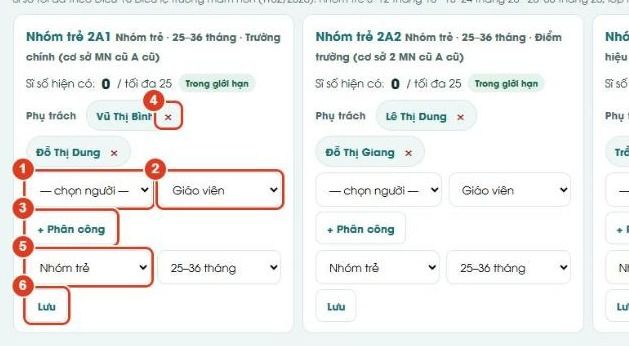
- — chọn người —.
- Vai (Giáo viên…).
- + Phân công.
- × gỡ cô khỏi lớp.
- Loại, độ tuổi của nhóm/lớp.
- Lưu khi đổi loại/độ tuổi.
Phân công quyết định cô nào thấy hồ sơ trẻ nào.
3. Giao hồ sơ
Quản trị hồ sơ → ✏️ ở từng đầu hồ sơ: sửa Người phụ trách, chọn Giao quyền sửa cho tài khoản. Nút 📄 Tải file Word in phiếu giao việc. Danh mục là khung mẫu theo Điều 21 Điều lệ — chỉnh ở Quản trị hệ thống → 📋 Danh mục hồ sơ; CV 5385/BGDĐT-GDMN không cho phát sinh hồ sơ ngoài quy định.
VIII. Trường chuẩn quốc gia — tự đánh giá theo TT57
- Lập Hội đồng: Quản trị hệ thống → 🧑⚖️ Hội đồng TĐG.
- Đánh giá từng tiêu chí: chọn tiêu chí → Đạt / Không đạt → Chỉnh sửa (thực trạng) → thẻ Minh chứng → Kết luận → Tiếp theo.
- Kế hoạch cải tiến (Biểu 2) và Xuất báo cáo tự đánh giá ra Word.
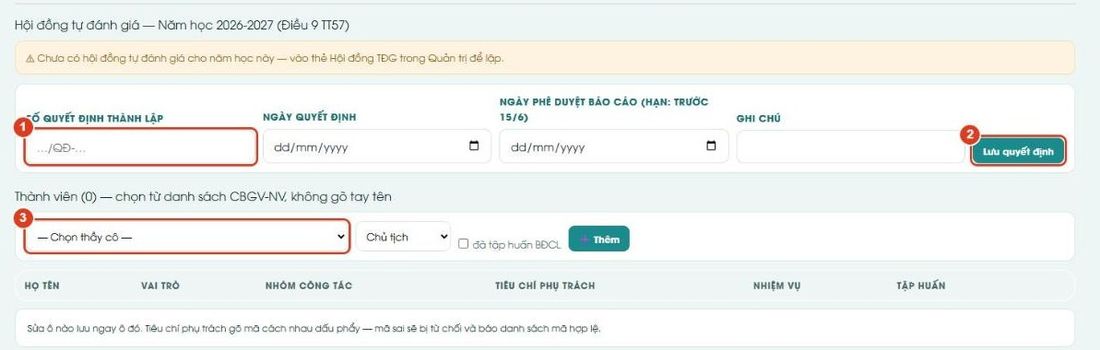
- Số quyết định (ngày quyết định, ngày phê duyệt — trước 15/6).
- Lưu quyết định.
- Chọn thầy cô → chọn vai → + Thêm.
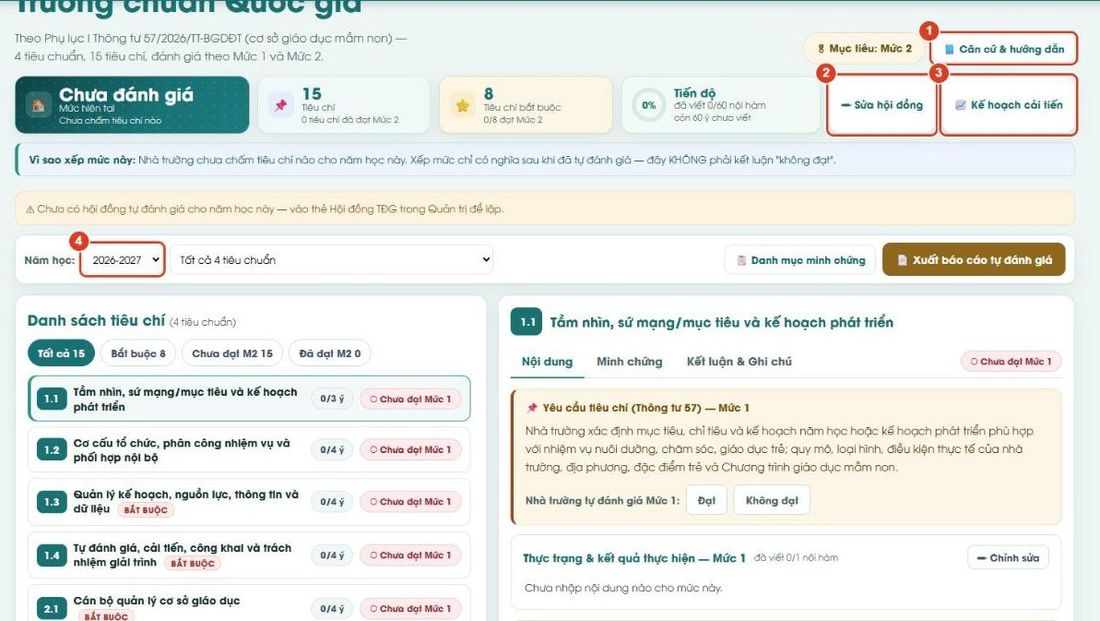
- 📘 Căn cứ & hướng dẫn.
- ✏ Sửa hội đồng.
- 📈 Kế hoạch cải tiến.
- Năm học.
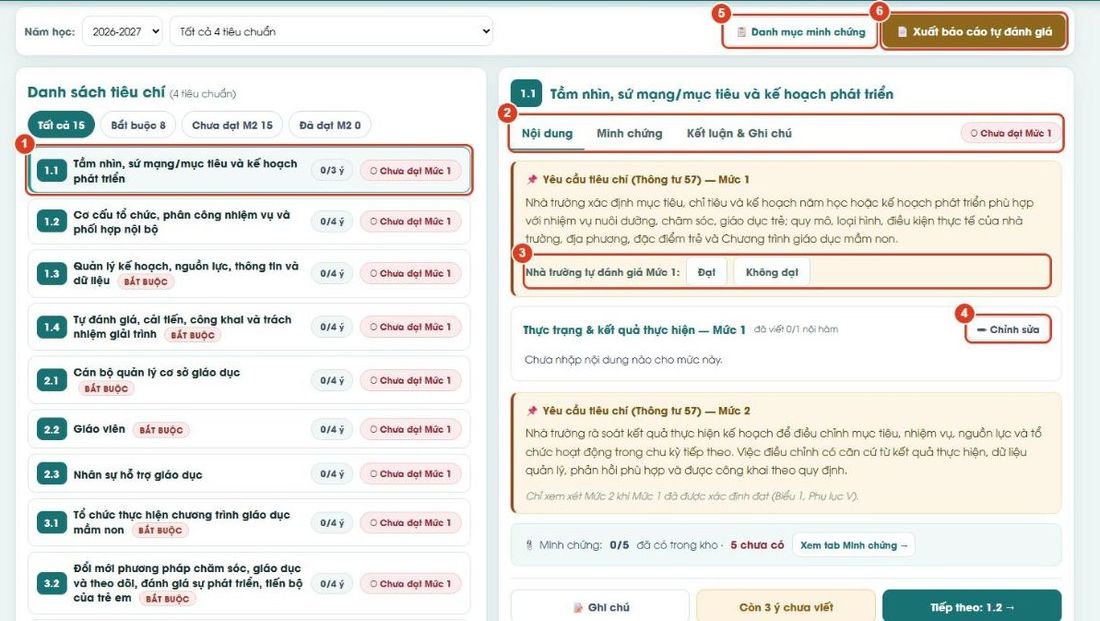
- Chọn tiêu chí.
- Thẻ Nội dung · Minh chứng · Kết luận & Ghi chú.
- Đạt / Không đạt Mức 1.
- Chỉnh sửa — viết thực trạng.
- Danh mục minh chứng.
- Xuất báo cáo tự đánh giá.
⚖️ Kết luận đạt mức nào là quyền của Hội đồng tự đánh giá — hệ thống không tự xếp mức chỉ vì đủ tệp (Phụ lục I: "không chỉ dựa trên sự tồn tại của văn bản hoặc hồ sơ"), và không so sánh, xếp hạng các trường (tiêu chí 3.5). "Chưa đánh giá" không phải "không đạt".
IX. Quản trị hệ thống
Hộp tài khoản → ⚙️ Quản trị hệ thống — chỉ Quản trị và Ban giám hiệu.
1. Cài đặt
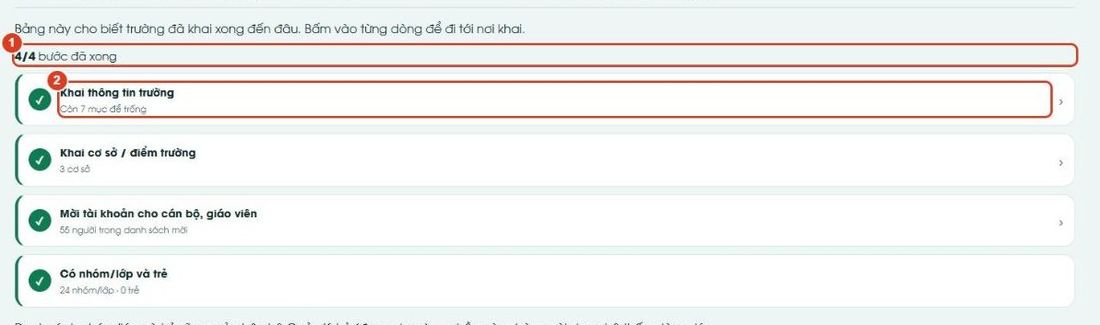
- Số bước đã xong.
- Bấm dòng để tới nơi khai.
2. Ai được vào, với quyền gì
| ✉️ CBGV & quyền vào / 👥 Tài khoản | |
|---|---|
| Là gì | Danh sách được phép vào (nhà trường khai) / những người đã đăng nhập. |
| Đổi vai trò | Đổi ở ✉️ có tác dụng ngay, kể cả người đã đăng nhập. |
| Xoá dòng | Xoá ở ✉️: không được mời nữa nhưng tài khoản còn. Chặn hẳn: 👥 → 🔴 Khóa hoặc Xoá. |
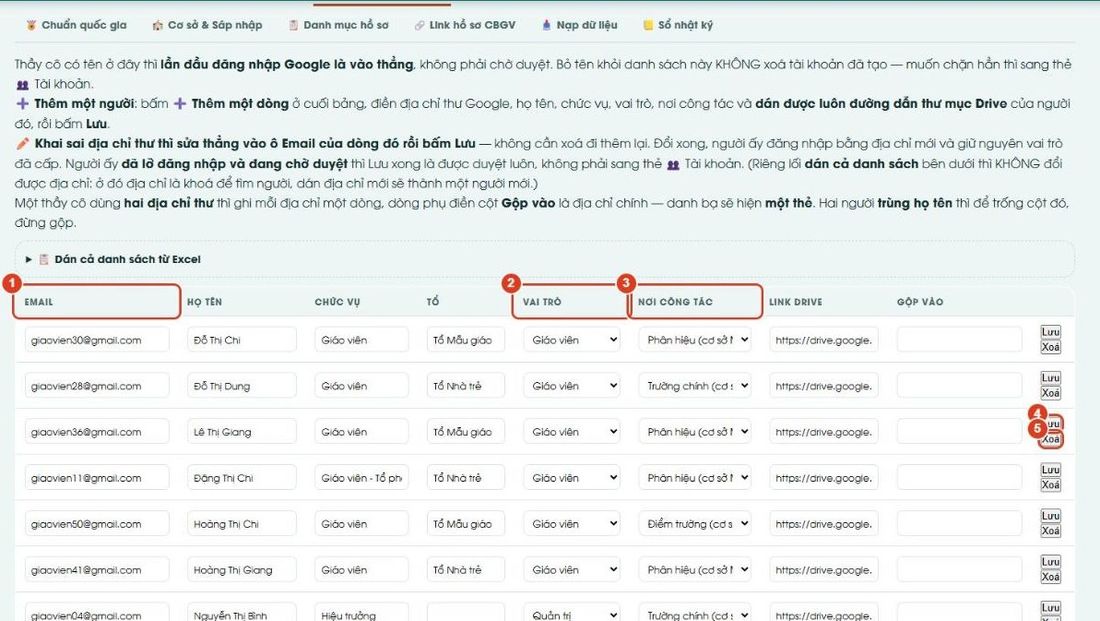
- Email đăng nhập — sai thì sửa thẳng rồi Lưu.
- Vai trò.
- Nơi công tác.
- Lưu.
- Xoá.
Thêm người: ➕ Thêm một dòng cuối bảng → điền → Lưu. Người đang chờ duyệt: sửa Gmail cho khớp → Lưu là được duyệt luôn. Một người hai Gmail: dòng phụ điền cột Gộp vào.
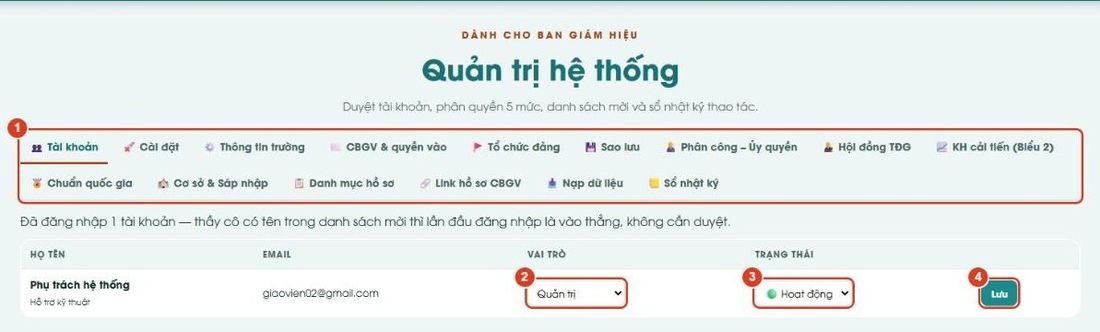
- Các thẻ Quản trị.
- Vai trò.
- Trạng thái 🟡 · 🟢 · 🔴.
- Lưu.
🔑 Luôn có ít nhất hai người Quản trị; phân vân thì chọn quyền hẹp hơn.
3. Người phụ trách điểm trường
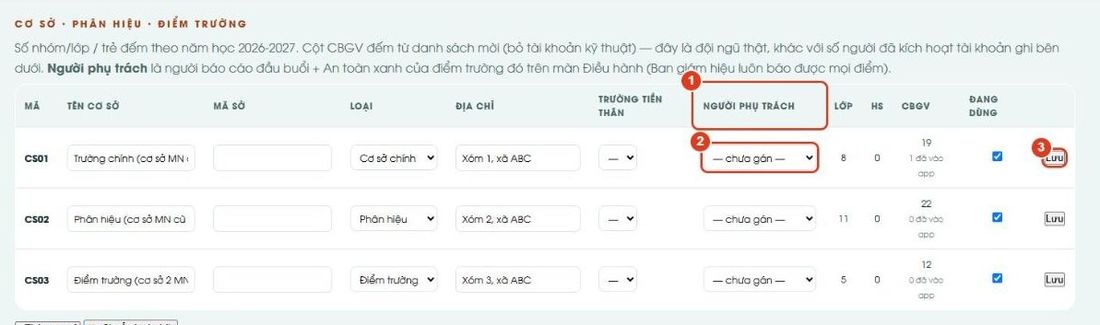
- Cột Người phụ trách — người gửi báo cáo đầu buổi.
- Chọn người.
- Lưu.
4. Các thẻ khác
| Thẻ | Dùng để |
|---|---|
| ⚙️ Thông tin trường | Tên, địa chỉ, cơ quan quản lý, lãnh đạo, chuẩn quốc gia — vào đầu trang và mọi bản Word. Lưu rồi tải lại trang. |
| 🧑💼 Phân công – Ủy quyền | Sổ ghi phân công, ủy quyền; nhắc trước 30 ngày khi sắp hết hạn. Không cấp quyền. |
| 🔗 Link hồ sơ CBGV | Dán hàng loạt: bôi cột Gmail + Link trong Google Sheet → Ctrl+C → dán. |
| 📥 Nạp dữ liệu | Nạp danh sách CBGV-NV từ Excel CSDL ngành (truong.csdl.moet.gov.vn → Cán bộ → Xuất Excel) hoặc tệp mẫu (nút Tải mẫu, điền ô nền vàng). Máy xem trước rồi mới hỏi ghi. Không lấy ngày sinh, căn cước, điện thoại, địa chỉ, lương. |
| 📒 Sổ nhật ký | 60 thao tác gần nhất — không ai sửa, xoá được. |
5. Sao lưu hằng tháng
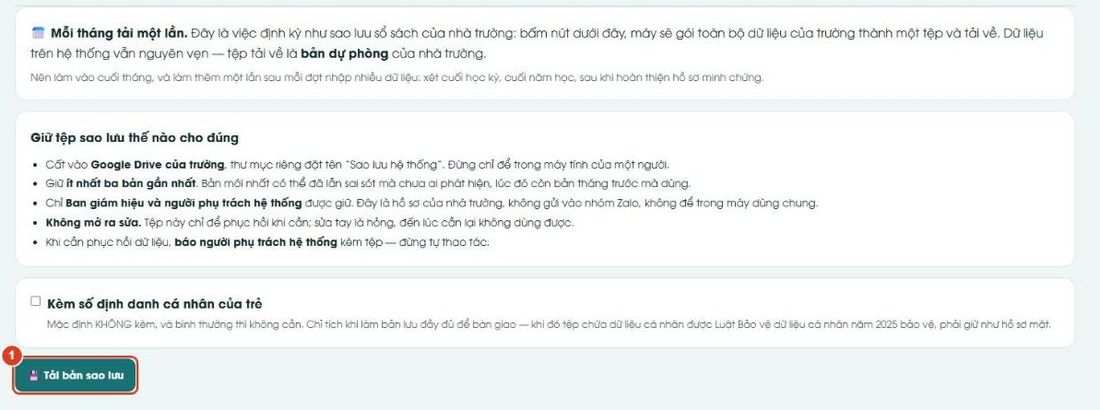
- 💾 Tải bản sao lưu.
Mỗi tháng một lần; cất vào Drive của trường (thư mục "Sao lưu hệ thống"), giữ ít nhất ba bản, không gửi Zalo, không mở ra sửa.
X. Kho hồ sơ trên Google Drive
Tệp minh chứng nằm trên Google Drive của chính nhà trường; hệ thống chỉ giữ đường dẫn. Thư mục Hồ sơ số - <tên trường> xếp theo bộ phận → hộp → đầu hồ sơ; mỗi hồ sơ có thư mục con theo năm học.
🔴 Chia sẻ quyền một lần: đăng nhập Drive bằng tài khoản giữ kho → chuột phải thư mục → Chia sẻ → Gmail người phụ trách → Người chỉnh sửa → Gửi.
Không để chế độ "Bất kỳ ai có đường liên kết" với hồ sơ có dữ liệu cá nhân.
XI. Tra nhanh
| Tình huống | Làm gì |
|---|---|
| Có cô mới về | ✉️ CBGV & quyền vào → ➕ Thêm một dòng → Lưu; phân công vào lớp. |
| Cô báo "chờ duyệt" | Xem Gmail thật ở 👥 Tài khoản → sửa ô Email ở ✉️ cho khớp → Lưu. |
| Nghỉ thai sản, đi học dài ngày | 👥 Tài khoản → 🔴 Khóa (mở lại được). |
| Chuyển trường, nghỉ hưu | Xoá ở ✉️ và xoá ở 👥; gỡ khỏi lớp. |
| Không thấy trẻ lớp mình | Ban giám hiệu phân công ở Quản lý trẻ → ①. |
| Không gửi được báo cáo đầu buổi | Gán người phụ trách điểm trường (IX.3). |
| Không tải được tệp lên Drive | Nhờ chia sẻ quyền Người chỉnh sửa (X). |
| Sửa xong màn hình vẫn cũ | Ctrl + F5 / vuốt xuống tải lại. |